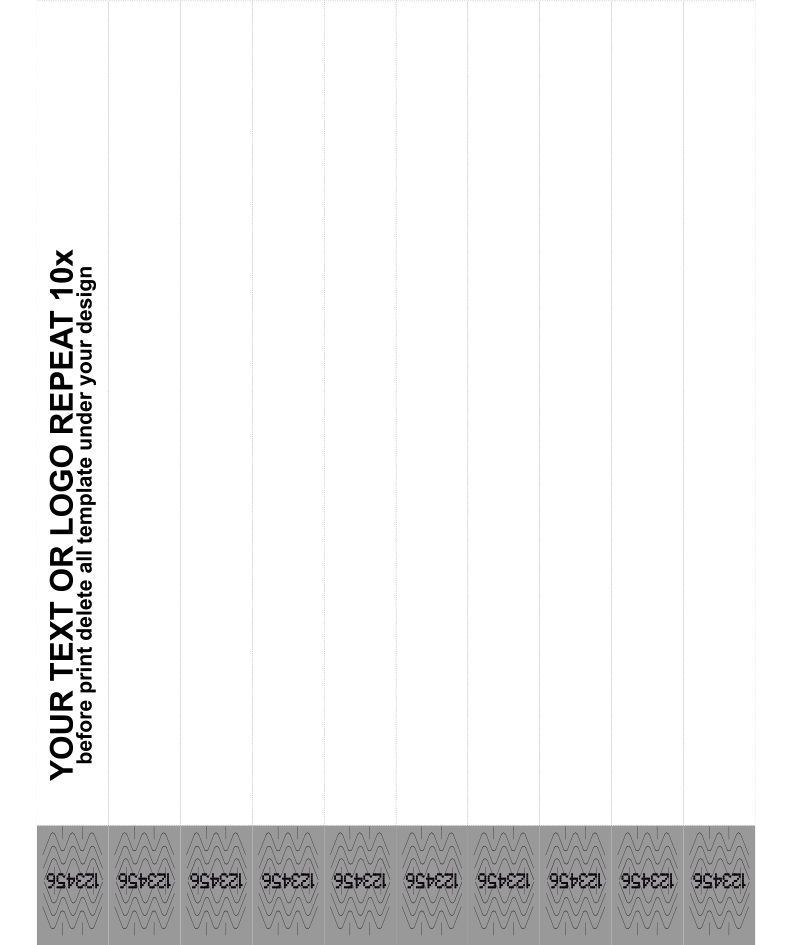

Plantilla de impresión para pulseras brillantes imprimibles con láser
Nueva versión de las pulseras, desde 2026
Esto es una guía de ayuda, no una especificación técnica. La plantilla y los ajustes que se indican a continuación son los que nos funcionan a nosotros y a la mayoría de los usuarios. La plantilla es solo un punto de partida para ahorrarle el trabajo de preparación. Nada más.
Cada impresora láser es distinta. El recorrido del papel, los márgenes, la temperatura del fusor y las opciones del controlador cambian de un modelo a otro. No tenemos forma de saber cómo es la suya. No podemos garantizar que el archivo se imprima perfectamente a la primera en su impresora, y no nos hacemos responsables del resultado. Cuente con imprimir una o dos hojas de prueba y ajustar los valores a su propio equipo.
Solo para pulseras brillantes. Las pulseras mate (L300) usan una hoja diferente y necesitan su propia plantilla. No utilice estos valores para las pulseras mate.
Qué es la plantilla
La plantilla es un archivo de maquetación ya preparado. Contiene diez pulseras en la posición exacta en la que se imprimen. Usted coloca su diseño en ella e imprime la hoja. Las pulseras salen alineadas y listas para separarlas.
Está disponible en tres formatos: .ai, .cdr y .svg.
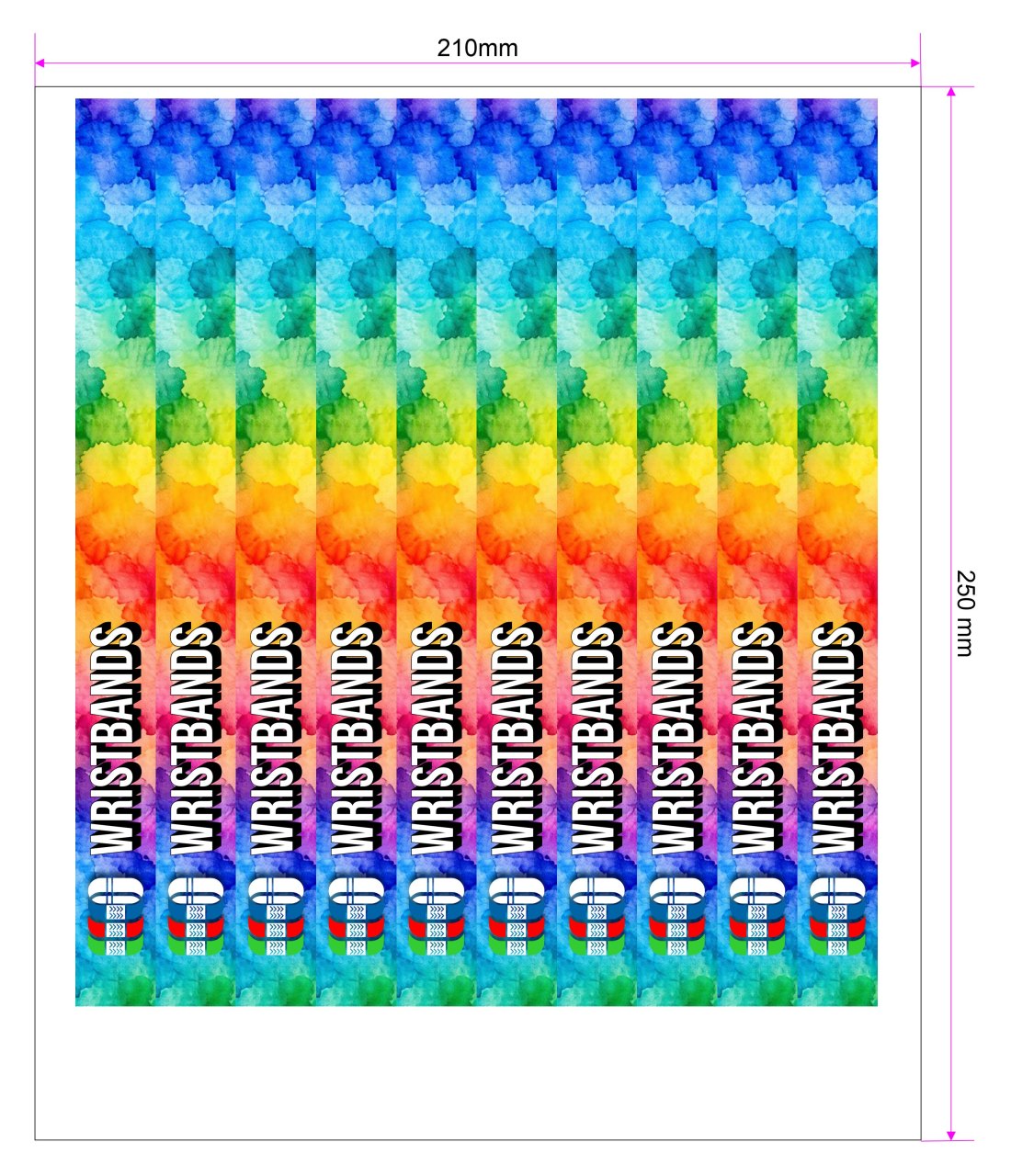
| Tamaño de hoja | 210 mm de ancho × 250 mm de alto, en vertical. El archivo se llama 250x210mm. Consulte el esquema del apartado Configuración de la impresora para ver qué medida corresponde a cada borde. |
| Pulseras por hoja | 10 |
| Pulsera | 250 × 19 mm |
| Peso de la hoja | 8 g por hoja, unos 150 g/m² —más que el papel, pero sigue siendo un material fino. |
| Área de diseño | máx. 219 × 19 mm por pulsera |
La hoja está en vertical: 210 mm de ancho y 250 mm de alto. Las diez pulseras van de arriba abajo, una junto a otra, como franjas. Cada pulsera mide 250 mm de largo. Por eso queda en vertical en la página y su diseño aparece girado 90°. Es correcto: el material se corta así.
Descargar la plantilla
Los cuatro archivos contienen la misma maquetación. Elija el que abra su programa y olvídese del resto.
| Adobe Illustrator.ai · 280 kB | Illustrator y cualquier programa que abra archivos .ai. |
| CorelDRAW v24.cdr · 609 kB | Guardado en la versión 24, el formato más reciente. Pruebe primero con este. |
| CorelDRAW v18.cdr · 609 kB | Guardado en la versión 18. Para versiones antiguas de CorelDRAW que no abren v24. |
| SVG.svg · 1,6 MB | Inkscape, Affinity, Figma y la mayoría de los editores vectoriales. |
Abra el archivo y, antes de empezar, compruebe que la página mide 210 mm de ancho y 250 mm de alto. Si al abrirlo el programa le propone reescalar o convertir el documento, no acepte. Las posiciones solo funcionan con el tamaño original.
No cambie el tamaño de la hoja ni mueva las posiciones de las pulseras. Coinciden con la forma en que se corta el material. Todo lo que se imprima fuera de ellas acabará en una parte equivocada de la pulsera.
Cómo añadir su diseño
Hay dos formas de trabajar. Puede combinarlas.
Ya tiene un diseño terminado
Colóquelo en la primera posición de pulsera y ajuste su tamaño para que quepa en 219 × 19 mm. Déjelo dentro del contorno, sin llegar a ocuparlo por completo. Así, si la hoja se desvía un milímetro al entrar, no perderá ningún borde del diseño.
Quiere crearlo en la plantilla
Añada su logotipo, texto, código de barras o código QR directamente en la posición de la pulsera y organícelo ahí. El contorno le muestra exactamente cuánto espacio tiene.
Después, copie la pulsera terminada en las diez posiciones. La hoja entera se imprime de una sola pasada. Por eso todas las posiciones necesitan arte final: las que queden vacías saldrán en blanco. Si quiere una hoja mixta, por ejemplo cinco pulseras con un diseño y cinco con otro, basta con colocar un arte final distinto en cada posición.
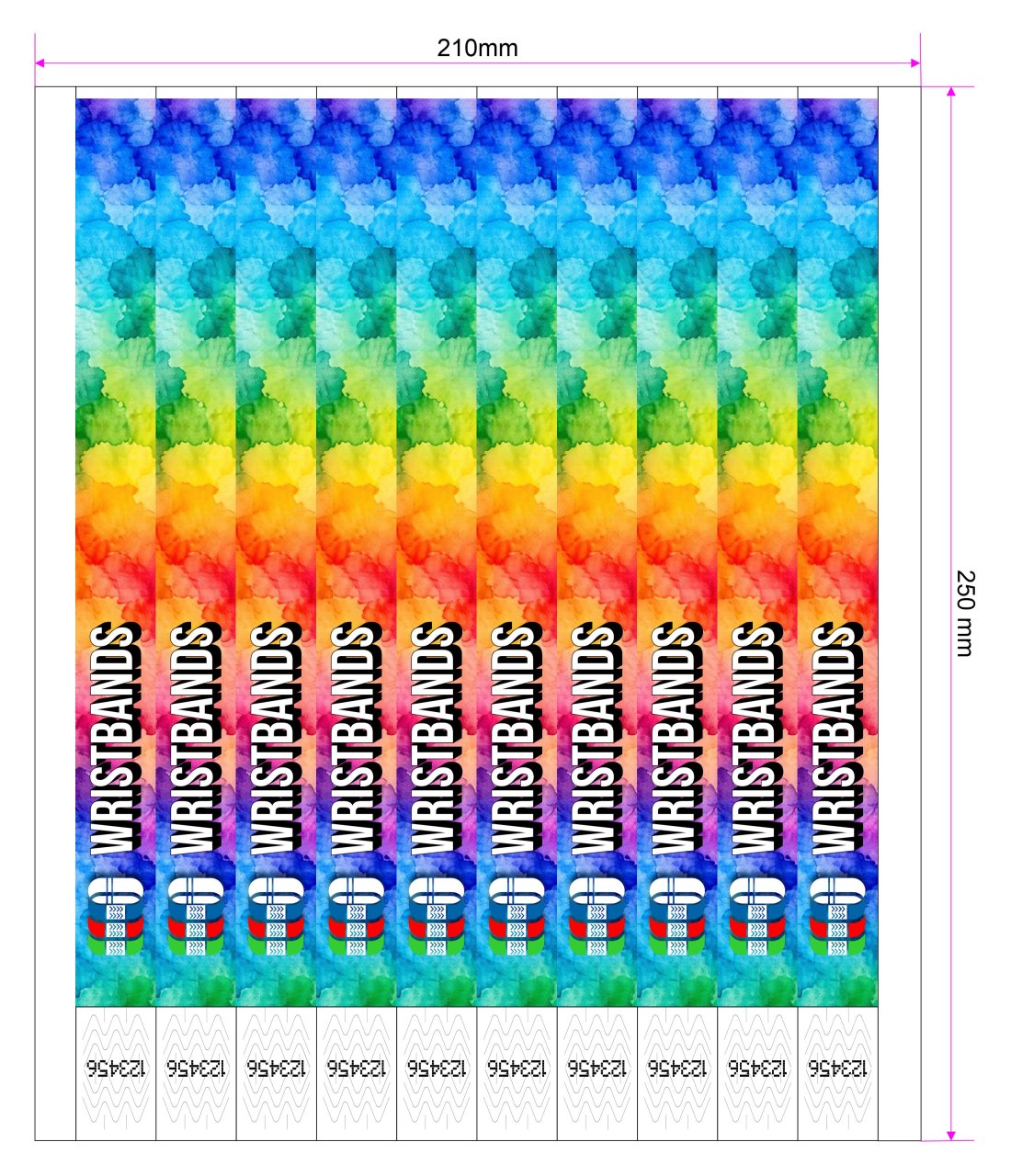
⚠️ Antes de imprimir: elimine la plantilla
Este es el paso que todo el mundo olvida. Los contornos de las pulseras y las guías solo sirven para colocar su arte final. No deben imprimirse.
Elimine la capa completa de la plantilla, o el fondo con los contornos, para que en la página quede únicamente su propio arte final. La página conserva su tamaño de 210 × 250 mm. Lo único que se elimina son las guías.
Basta con un clic. Toda la plantilla forma un único grupo. Seleccione cualquier parte y bórrela: los contornos, las guías y las casillas del número de serie desaparecen a la vez. No tiene que eliminarlos uno a uno.
Si imprime con los contornos todavía en la página, cada una de las pulseras saldrá con un rectángulo impreso alrededor del diseño. La hoja quedará inservible.
Imprima una hoja de prueba antes de lanzar toda la tirada. Le llevará un minuto y detectará tanto este error como cualquier problema de alineación.
Configuración de la impresora
| Tamaño de papel | Personalizado, 210 × 250 mm. Créelo en el controlador de la impresora si aún no existe. Cada controlador lo pide de una manera. Fíjese en el esquema de abajo para ver qué medida corresponde a cada borde. |
| Tipo de papel | Ajústelo a unos 100 g/m², o un nivel por encima del papel normal. En realidad, las hojas pesan unos 150 g/m², pero es porque el material es plástico, no porque sea grueso. Dentro de la impresora se comportan como un papel ligero y fino. Si elige 150 g/m² o cartulina, la impresora compensará en exceso. Si su controlador muestra nombres en lugar de valores, busque una opción similar a alta calidad. |
| Orientación | Vertical |
| Escalado | 100 %. Desactive Ajustar a la página, Reducir para ajustar y cualquier escalado automático. |
| Rotación | Depende de su impresora. La dirección de alimentación varía según el modelo. Revise la primera hoja y gire el documento si las pulseras salen al revés. |
Cómo cargar las hojas
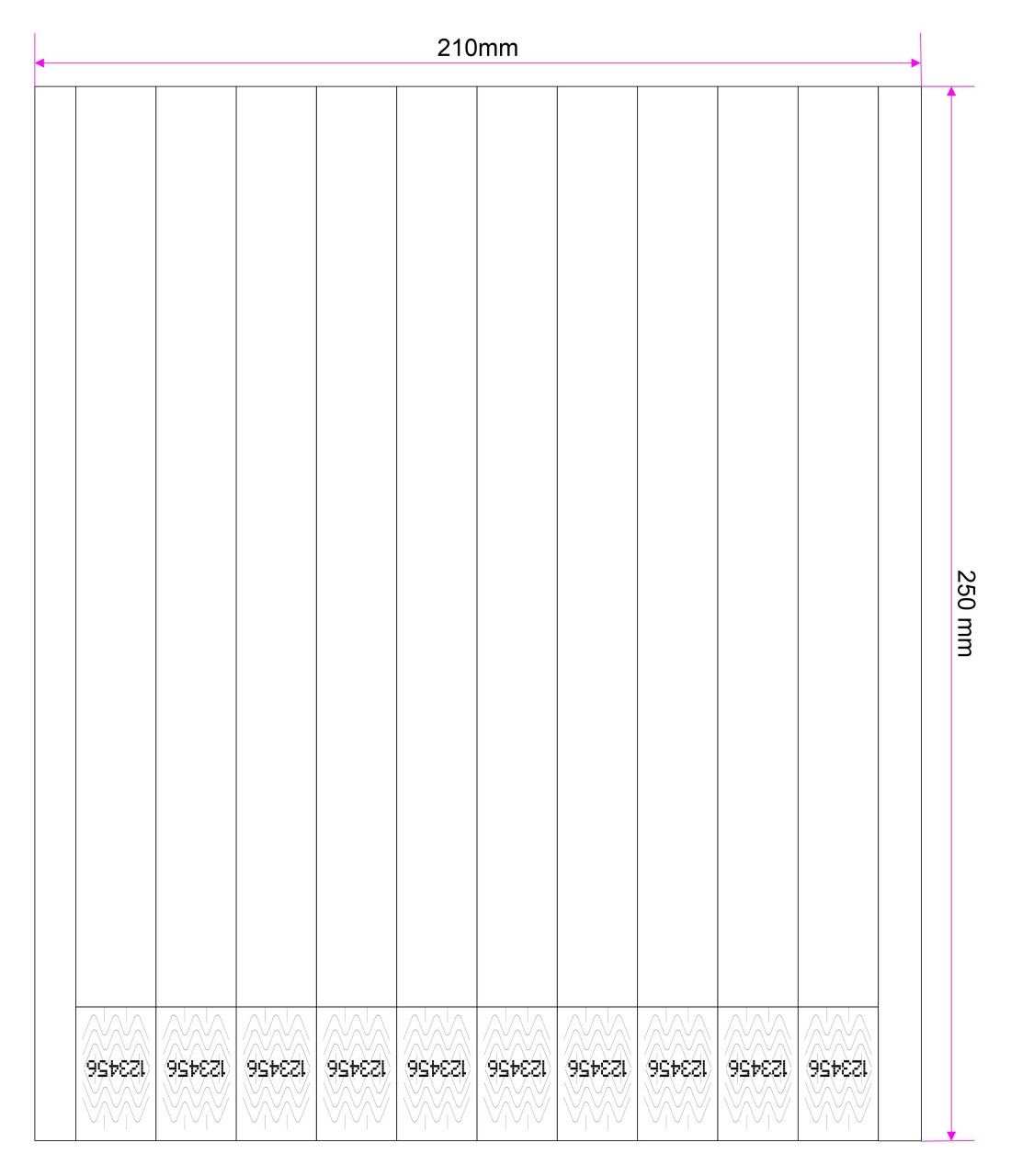
- Introduzca primero el borde sin adhesivo. Uno de los bordes cortos de la hoja lleva la parte adhesiva de las pulseras. Ese borde no debe ser el borde de entrada en la impresora.
- Cara arriba o cara abajo: depende de su impresora. Algunas bandejas cargan el papel con la cara de impresión hacia arriba y otras hacia abajo. El controlador también puede indicarlo de una forma u otra. Si no está seguro, imprima una sola hoja y compruebe en qué cara se ha impreso.
- Use la bandeja de alimentación manual o la bandeja multiuso si su impresora la tiene. Es el recorrido de papel más recto, algo importante con un material de este grosor.
Si algo sale mal
| Contornos impresos | Aparecen alrededor de cada pulsera porque no se eliminó la capa de la plantilla. |
| Diseño desplazado | Si el diseño se sale de la pulsera o queda cortado por un borde, se dejó activado el escalado o no se usó el tamaño de papel personalizado. |
| Pulseras al revés | Si salen giradas 180° o impresas por la cara equivocada, es por la dirección de alimentación. Gire el documento e imprima otra hoja de prueba. |
| El tóner se borra | El tipo de papel sigue en papel normal. Súbalo un nivel, a un ajuste de alta calidad. |
¿Necesita más pulseras? Estas son las pulseras brillantes imprimibles con láser para las que está pensada esta plantilla:
Pulseras brillantes para láser